2015年11月5日木曜日

Windows7の壁紙スライドショーのフェードイン・アウトを有効にするには

【自分メモ】
Windows7の壁紙スライドショーのフェードイン・アウトを有効にするには
→パフォーマンス 詳細の「windows内のアニメーションコントロールと要素」オプションをチェックする。

[概要]
Windows7使ってるんですが、ウインドウの透明感とかどうでもよくて、それ関係のオプションのチェックを外したら、壁紙のスライドショーが、パッと切り替わるようになってしまった。

壁紙は自然とか動物系の写真で癒やされたいので、スライドショーにしてあったんですが、パッといきなり切り替わるのはちょっと気になる。
フェードイン・アウトの方がいいな。と思ったけどどのオプションが効いてるのかわからなくなったので1個づつチェックして調べた。
結果

・コントロール パネル\すべてのコントロール パネル項目\システム
・左メニューにある「システムの詳細設定」をクリック
「詳細設定」タブの「パフォーマンス 詳細」→設定
・「windows内のアニメーションコントロールと要素」をチェックして有効にする。

これで壁紙スライドショーがフェードイン・アウトに戻る。

壁紙スライドショーでフェードイン・アウトするためのオプション

2015年2月4日水曜日

BICsimに決定

さて、simは素人なのでどこにしていいかパッと決まらない。
値段はけっこう横並び。データ2GBで約970円。音声付きだと約1700円。データは最近1GBから倍になったところが多いみたい。(2014年11月現在)
とすると、あとの条件は、

◆ネット上じゃなくて実店舗で申し込みたい(もっと直接色々聞いてみたいし)
◆MNPで移動するので、切り替えの期間が長いと困る ←とくに重要

で、すぐ行けそうなのが、ヨドバシカメラとビックカメラ。でも残念なことにヨドバシカメラは音声simを扱ってない。
というわけでビックカメラに決定(安直)
すぐソフトバンクから変えたかったのもあり、あまり選択の余地もなくビックカメラの「BICsim」に決定となりました。


もともとよくビックカメラには行くので安心感もあるし、新宿店には専用申し込みカウンターがあるというのでそこで申し込むことにしました。


簡単にBICsimに決めたように見えますが実際はけっこうな期間悩みました。
その手の雑誌なども参考にしてイオン、BIGLOBEなども検討しましたが、やはりMNP切り替えが即日できるのがほぼない。ネットで申し込みは結局、申し込んで郵送で送り返して来るのが到着するまでは電話が一切使えなくなるんですよね。固定電話はほぼ使ってない身としてはけっこう困るので、やはりその場で即日MNPできるのが決定打でした。


つづく。

CSS3で擬似要素はダブルコロン


CSS3の仕様の一部で、擬似要素は、: でなく :: と 2-コロン(ダブルコロン)にすることが勧告されていたらしい。
最初、コロン2個入ってるよ。打ち過ぎー。とか思ったら正しかった。

p:first-letter → p::first-letter

CSS 2 では、擬似要素のプレフィックスはコロンが1つだけでした。擬似クラスも同じ約束に従うため、両者は見分けがつきませんでした。この解決のため、CSS 2.1 は擬似要素の約束を変更しました。現在は擬似要素のプレフィックスは 2 つのコロンで、擬似クラスでは 1 つのコロンです。

https://developer.mozilla.org/ja/docs/Web/CSS/::first-letter


そもそも、擬似要素と擬似クラスって見分けつける必要あるんだ。というか分けて考えてなかった…

今後はこうなるんだろうけど、IE8はダメみたい。もうIE8はかなり減っては来てるけど、完全無視はまだできないので、しばらくは1-コロンにしておこう…

そういえば「ととのいました。」のWコロンはどうなったんだろう。ねづっち…

2014年10月31日金曜日

もう通常携帯キャリアはやめて格安simにしよう

通話も微量、ネットは少なめの人は、通常携帯キャリア(ソフトバンク、au、docomo)はもう使わないほうがいいんだと思う。

そしてキャリア側もそう思っているんだとわかった。この秋の発表で。だって通話し放題コース1本になるって、どういうことなのか。
データフラットも足したら信じられない金額に!

というわけで、もう通常キャリアはあきらめて、何かと話題になっているMNVO格安simを検討することにしました。

自分でもどうしてそういう流れになったのか忘れないためにメモしておこうと思う。


§前提

スマートフォンはもともとそれほど使っておらず、通話は微々たるものでほとんど待ち受け専用。メールは結構つかいます。
ネットは、たまに地図や時刻表を見たりする程度、なので2段階制のパケットコースに入っていました。

・現在使用中のコース
携帯キャリア:ソフトバンク
使用コース:パケットし放題S for スマートフォン(372円~5,700 円/月)

が、4Gになると「このパケットし放題S」が使えなくなり「パケットし放題 for 4G(2,000円~6,200 円/月)」という、スタートが高い、2段階の意味の無いようなコースしか無くなってしまいます。
そんなバカな!!と色々聞いたり調べたりしましたが、どうにもならなそう。スタートが2,000円って。すぐマックスに達しそう。

かと言って、フラットコースにするほど使わない。仕方ないので中古の3Gスマートフォンを買って3Gで使い続けていました。


§2ヶ月くらい前

ところでこの「このパケットし放題S」なんですが、最大値になるまでの勾配がすごいんです。
ちょっと画像が入ったメールなんかをいくつか受けているとすぐに3,000円くらいは行ってしまいます。
外でGoogleマップ見る時に移動しまくるともう大変なことに。

その上、もう3G専用のスマートフォンは発売されず、現状ソフトバンクの売り場にもほぼありません。
もうあきらめて4Gにするか…でも合計したら7,000円くらいするしなー。

と思っていたら、この秋の発表で「スマ放題」とかいう、無制限通話を無理やりつけて高くするというコースが!!!

そして12月以降はもうそれしか選択できない。今までの7Gのはなくなり、5Gデータパックので月8,000円!!!
あーもうありえない。11月末までに急いで現状のコースに入ったとしても今後もそういうバカなことに振り回されると思うと嫌になった。

そうだ。格安sim使えばいいんじゃないの?


…スタートはそういうことでした。

2014年10月9日木曜日

ThunderbirdでGoogleカレンダーが動かなくなる

Thunderbirdを久しぶりに、気まぐれに更新してしまった。
今、問題なく動いているのに、たまに気まぐれを起こしてしまう。
そして、アドオンが動かなくなる。毎回やってしまう。

今回は「Lightning」と「provider for google calendar」のアドオンで問題発生。
カレンダーが全く同期できなくなる。

Googleカレンダーの設定から持ってくるアドレスは、今までと同じ「ICAL」でいいのだけど、Thunderbirdでカレンダーを登録するとき、今まではフォーマットに「iCalendar(ICS)」を選んでいたが、「Googleカレンダー」を選ばないと動かなくなった。

当たり前といえば当たり前な気もするけど、前(すごい昔)は「Googleカレンダー」って項目無かったんじゃないかと思う。
だってそんなのあったら普通にそれ選んでると思うし。

というわけで、動かなくなってしまったカレンダーは一旦削除して、Thunderbirdでカレンダー登録時にフォーマットに「Googleカレンダー」を選択して再登録して動くようになりました。

◆アップロード後のそれぞれのバージョン
Lightning:3.3.1
Provider for Google Calendar:0.32


§2014/10/17 16:25追記

匿名さまのコメントされたとおり、アドオン自動バージョンアップのせいだったようです。
アドオンをバージョンアップするとろくな事が起きないので自動は止めていたはずなのですが、いつのまにか自動更新状態になっていました(Thunderbird本体のバージョンアップは何度か手動でしたので、どこかで勝手に自動更新状態になった…?)

現時点で最新の1.0.1がうまく動かないようです。
いくつか試してみましたが、0.25はたまにエラーウインドウが連続で出てダメな時がありました。
0.32 が今のところ問題なく動いているようです。

◆現時点でのそれぞれのバージョン
Thunderbird本体:31.2.0
Lightning:3.3.1
Provider for Google Calendar:0.32

これでとりあえず問題なくカレンダー動いているようです。しばらく怖くてバージョンアップできない・・・

ちなみに、カレンダーのフォーマットを「Googleカレンダー」を選ぶ、というのは「Provider for Google Calendar」バージョンによって操作と表示が違うみたいなので、今回の問題とはまた別のようです。
(Provider for Google Calendarのいくつかのバージョン入れてみたら表示が違った)

2014年7月10日木曜日

IE7で空白divなのに余計な1行が出てしまう

IE7、またそれ以下バージョンのIEで起こるバグ。

通常文字を表示しているが、時々中身が無くしてdivだけ残しておきたい時がある。
(本来はあまりよくない事だと思うけど、タグも全部消してしまうと後で使う時に場所とかclassがわからなくなったりして面倒なので)

例)
タグだけ残してカラにしておきたい。
<div class="lead01"></div>

新しいブラウザとかでは何も表示されず問題ないんですが、IE7だと、文字が何か入っているように1行出てしまいます。
classに背景色を設定してあると、色のラインが出ます。

これを回避するためには、
<div class="leadAlertA02"><!-- --></div>
と何も書かないコメントを入れておけば解決。


IE7で余計な行が出てしまう問題

表示上はうまくいくけど、カラタグ+無駄なコメント追記、といういろんな意味であまり良くない気がする対策。
とりあえず表示だけでも直したい時に使用しましょう。

どちらかといえば、もうIE7以下は無視できればそのほうがいいですね。

2014年1月22日水曜日

SkyDriveは自由なディレクトリを同期できない:SkyDriveの不便なところ

マイクロソフトのスカイドライブ、自由なディレクトリを同期できないのが不便。

基本的に、「SkyDrive」という特殊な場所に置いたものだけ同期されるんだけど、その他にも普段使っているディレクトリの一部とかを同期できればなお便利なんだけどなー。

ということで、Windowsに組み込まれているシンボリックリンクっていう機能を使えばなんとかなるのかも?
と思って試してみました。

◆結果◆

ダメでした。
シンボリックを作ったPCではあたかも同期できてるように表示もされ(同期完了アイコンになる)シンボリックリンクファイルとしても正しく動いてますが、別デバイスでログインして確認すると、それは無かったかのようにファイル自体表示されません。

ダメならダメでシンボリックリンクファイルはSkyDriveでは同期できません、ってエラーが出るか、同期ができてないアイコンになって欲しい。
表示上はできてるように見えるのが困る。

SkyDriveではシンボリックリンクは使用できない

◆マイクロソフトさんへの要望◆

SkyDriveで好きなディレクトリを同期できるようにしてください。またはシンボリックリンクを使用して同期できるようにしてください。


§ Windowsのシンボリックリンク機能とは(自己解釈) §

WindowsVistaあたりから組み込まれたらしい。もともとはUnix系の機能。
単に目標ファイルへのリンクが張られている「ショートカット」とは違い、シンボリックリンクが作成された各所から、あたかもその場所にファイルがあるかのように操作できる。


◆2014/01/23 追記

一昨日までは、どんだけ待っても、SkyDriveは最新です。という表示になっていて、同期時刻もつい数分前になっていてもシンボリックリンクで作ったファイルは出現しなかったのに、他の作業のためにPCを1日じゅうつけっぱなしにしておいて帰宅したら、いつの間にかファイルが出てました。

すごい時間がかかるのか?いやでもちゃんと同期時刻も出て、同期されているはずの状態なのにファイルが出ていなかったからやっぱおかしいな…
シンボリックリンクのファイルだけが遅いのかどうかわかりませんが、時間待てば同期されるのかな?
でもそれはちょっと困るなー。

ちなみに普段は「SkyDriveデスクトップアプリ」を使用しているのですが、その同期機能がバカなだけで、もしかしたらブラウザ上のSkyDriveで見ればすぐ見られるのかも。そのうち検証します。


◆最終的な結果

SkyDriveでシンボリックリンクのファイルを使用して好きな場所のファイルを同期できる。

ただし、同期に異常に時間がかかる時がある(Windows7+SkyDriveデスクトップアプリで検証)

SkyDriveデスクトップアプリのフォルダ
SkyDriveデスクトップアプリをインストールすると出てくるフォルダ。ここに入れたファイルが同期される。

2013年12月12日木曜日

IE10から出るようになった、inputフォームの文字を消す×印を消す

IE10からだと思うんですが、フォームに文字を入力すると削除できる×印が出るようになりました。
便利なんだけど、邪魔なときもある。

消すにはブラウザのプレフィックス付きのcssで制御するということです。
同じように、パスワードを一瞬見えるようにする目のアイコンも非表示にできます。

◆クリアーボタン?×印のやつ
.hogehoge input::-ms-clear{
visibility:hidden
}

◆リビールボタン?目の印のやつ
.hogehoge input::-ms-reveal {
    visibility:hidden
}

2013年12月9日月曜日

GoogleAnalyticsにIE11が出てこない?

表題の通り、GoogleAnalytics上でInternet Explorer11がIEとしてカウントされていないみたい(2013年12月9日現在)です。

公開されてから、ずっとゼロって、ありえるのかなー。と不思議には思っていました。
いやでも、まだ世間はそんなに関心が無いし、ウチのサイトに来るユーザーはまだIE6とか多いし、そういう事もあるのかも?とも思うし。

が、先日放置気味のタブレットPCをWindows8.1にバージョンアップし同時にIE11になったのでかなり確認に使用していたのですが、やっぱり出てこない。

これはおかしいと思って色々確認&調べていたら、GoogleAnalyticsでIE11はMozillaブラウザのVersion11.0として認識されている事が判明しました(たぶん、きっと。)

図のように、ユーザーの環境(Mozilla ブラウザ Version 11.0)として出ている雰囲気です。
IE11が公開されたのは2013年10月17日(日本時間)なのでちょうどその頃ですしね。バージョンも11、ですし。

これはGoogle様が対処してくれるのを待つしかないですね。
でももうけっこう日が経ってるのにな。いつかな…

GoogleAnalytics、IE11がMozillaとしてカウントされる不具合

2014年1月17日追記:

いつのまにか、Internet Explorer11もちゃんとIEとしてカウントされるようになっていました。
カウントが突然増加しているのが、2013年12月18日。
この日以降、正しくカウントされてるんじゃないでしょうか。

GoogleAnalytics、IE11が正しくカウントされるようになった様子

2013年11月14日木曜日

スライスとオブジェクトを同時に移動できない:Photoshopの不便なところ

別の場所にシェイプなどを移動したい時、スライスと一緒に選択して移動することができない。

サイトで使用するボタンやアイコンなどを書き出すために、まとめて1個のファイルに置いているんですが、場所が手狭になってきたり、やっぱりこれは背景を透明にしておこうと思った時に別の位置に移動したいんですが、1回で移動できない。


  1. シェイプを選択ツールで選択し移動
  2. スライスをスライス選択ツールで選択し移動
  3. 拡大してシェイプとスライスの場所を細かく合わせ直す←これが面倒すぎ!

なんというバカバカしさ。それともカンタンに同時に移動できる方法があるのかな…

Fireworksだと画像もベクトルもスライスも全部同じもののように扱われるので、選択ツールでまとめて移動、削除ができます。

てかなんでできないの?ひと通り使ってみたら、あたりまえに必要な機能だから追加しようって思うはずなのに。テスターいないのか。
というか機能というほどのものでもないし。

※文だとあまりわかりづらいのであとでいつか説明画像添付予定。たぶん。

◆Adobe様への要望
スライスとシェイプを同時に選択して、削除・移動できるようにしてください。

2013年11月7日木曜日

ファイルサイズがでかくなりがち:Photoshopの不便なところ

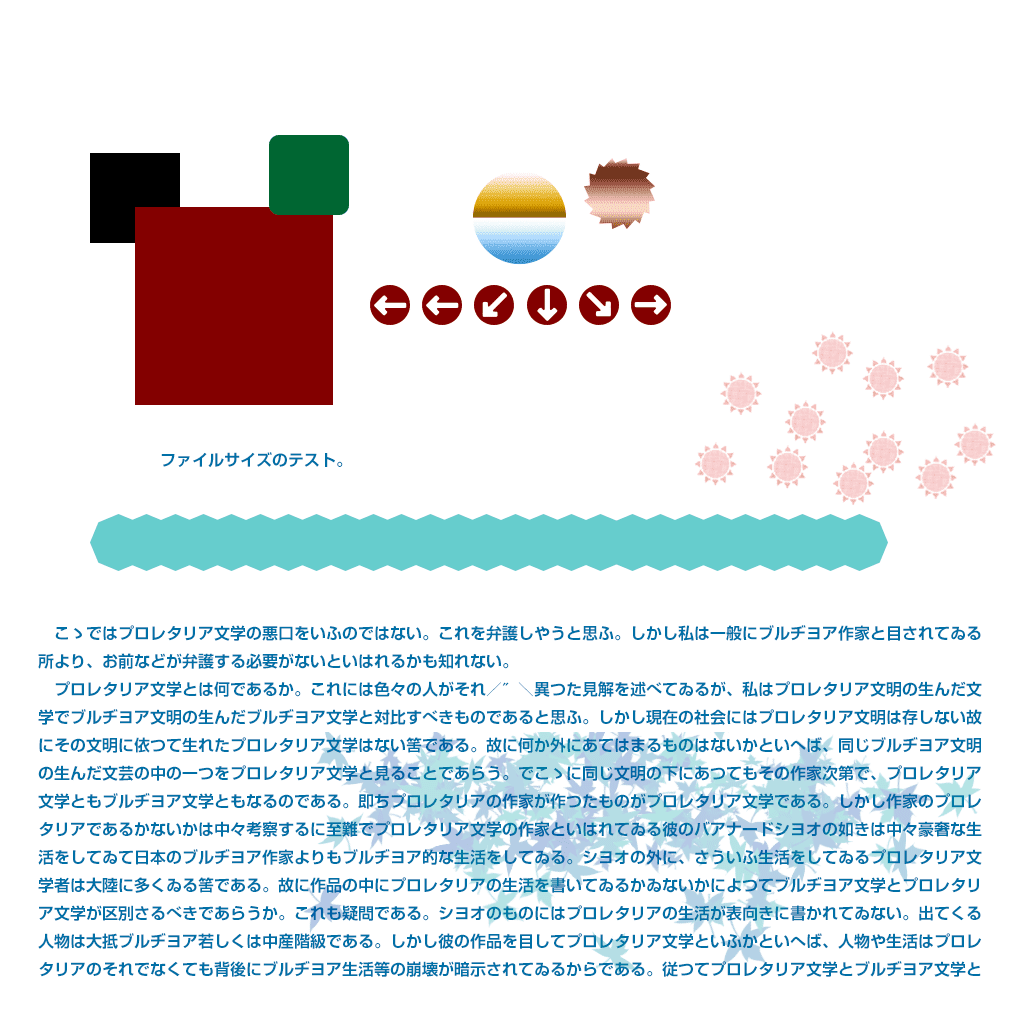
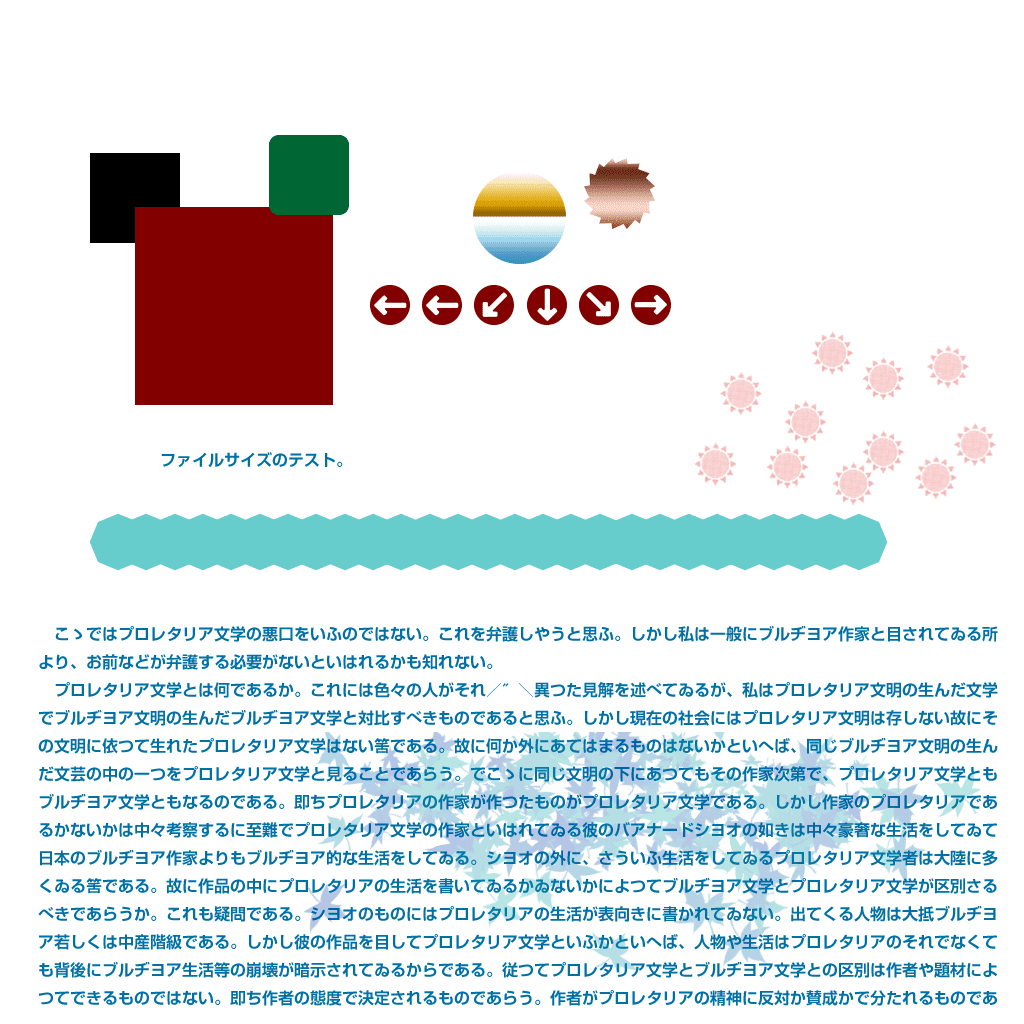
サンプルはほぼ同じものをPhotoshopとFireworksで作ったもの。
ファイルのサイズは

Fireworks:  716 KB
Photoshop:1,136 KB

これくらいの内容のファイルだとこの程度の差ですが(といっても1.5倍くらい大きい)パーツが増えてくるうちに差がどんどん開き、通常サイトラフ1ページFireworksで2~3MBくらいで収まっていたのが、同じようなものを作ってもPhotoshopだと15~20MBくらいかるく行きます。

もちろん、突然に複雑で美麗で繊細なタッチのサイトを作れるようになったセンスが付いたわけではありません…

Photoshopはファイルサイズなどにはまったくこだわっていないんだと思いますが、もうちょっとできたら小さいといいんですけどねー。
HDDがどんどん減りまくり。

まぁでもいくら大きくなってもPhotoshopはあまり心配ないのがいいかな。
Fireworksで15MBのファイルなんか怖くて扱えない。絶対保存時にファイル壊れて保存できなかったり、二度と開けない可能性大… → 関連:Fireworksの内部エラー

↓画像サンプル といっても、pngで保存し直したものだしこれ自体には意味ありませんが。
Photoshopで作成したもの(1,136KB)
Fireworksで作成したもの(716KB)

2013年10月29日火曜日

たくさん物置いてもファイルが壊れない:Photoshopのいいところ(対比:Fireworks)

Photoshopの悪いところばっかり見つけてもアレなので、いいところも書こうと思う。

ちなみにもともとはPhotoshop好きだし、Photoshopがダメなんかぜんぜん思ってません。
さらっとカンタンにWeb用パーツとか作ったりするのはFireworksの方がイイ!ということなだけです。
Photoshopは何でもできちゃうんです。たぶん。だからこそ、ほーんのちょっとしたことをやるのにも手順が多くなったりしがちです。
カンタンな事はカンタン操作でできるように機能追加してくれないかなー。


で、ここから今回の本題。

Photoshopはたくさん字や画像やベクトルパーツを置いても、ファイルサイズが何十MB、何百MBになっても特に問題なく開いて操作して保存できて、後でまた何事もなく開いて作業できます。(もちろんある程度PCスペック必要ですけど)

対してFireworks
お使いの方は絶対一度は体験していることだと思いますが、字やパーツをたくさん置いて作業していると、いつの間にか操作がガクガクしてくる、レイヤーなど各パネルの表示がおかしくなってくる。
よくわからないダイアログ(操作が完了できませんでした など)が出だす。

そして極めつけは、「内部エラーが発生しました。」連続ダイアログが出て保存さえできなくなります。(対策としてヒストリー消すとか、レイヤーを全て非表示に一時的にするとか、そんなの聞きますが、ほとんどの場合効果なし。

そしてそういう問題がなく保存できた場合でも、次に開くとまったくファイルが開けなくなる現象も多数。
以下のような時、そのような内部エラーが出る確率が上がるような気がします。

  1. ファイルサイズが大きくなる(数MBでも)
  2. パーツ(特にパスが多いベクトルパーツ)をたくさん置き過ぎる
でもちょっとページのラフ作るだけでも結構パーツ必要だから無理…

Fireworksの内部エラーに対抗する対策としては

  1. いらないパーツはこまめに消す。
  2. 早めに保存。
  3. 名前を変えてファイルの履歴を残しておく。

Fireworksの「内部エラーが発生しました。」あーもうこの表示大嫌い。内部エラーってなんだよ。自分でどうにかしろよ。なんの解決の糸口も掴めないエラー表示ほどムカつくものはありません。

2013年10月23日水曜日

シェイプがコピー&ペーストで複製できない:Photoshopの不便なところ


シェイプを移動ツールで選択してコピー→別のファイルを開いてそこにペーストという簡単な動作ができない。

  1. 目的のシェイプを移動ツールで選択
  2. レイヤーのとこで右クリック(またはメニューのレイヤーから)レイヤーの複製を選ぶ
  3. 保存先-ドキュメント でペーストしたいファイル選ぶ

というなんだか面倒な手順が必要。
Fireworksみたいに普通にコピーペーストできればいいのに。
(ちなみに、「パスコンポーネント選択ツール」で選択してコピペ、はできるけど、パスだけがペーストされる。シェイプでなく。これはこれで使うとは思うけどさー)

同一ファイル内ならAltキー+ドラッグで複製できるからまぁいいけど、シェイプでちょっとした三角アイコンとかつくって別でも使いたい時、ちょっと面倒。

せめてシェイプ右クリックで複製が選べればいいのに。

なんとかしてほしいPhotoshop。

塗りの無い部分も選択できてしまう:Photoshopの不便なところ

枠だけで塗りの無いシェイプ(四角の枠だけのパーツ)を作って、その中に別のシェイプがいくつかある状態。
その時、外側の枠は選択せずに、中のパーツ群を選択したくてもできない。
塗りがないから空欄の状態になっているかとおもいきや、枠だけでもそこが選択できてしまうので、結局外側の枠だけ動いてしまう。

青枠の塗りは無しになっている。
赤と緑だけを選択したいので、青枠の空欄(塗りなし部分)から移動ツールで囲い始めて目的の2個をまとめて囲いたいが…(PhotoshopCC)
実際には塗りなしでも白い部分は青枠として認識しているので、結局青枠だけ選択されて移動してしまう。
移動ツールでは塗りなし部分は透明として扱って欲しい(PhotoshopCC)


Fireworksだと、塗りがなかったら選択対象は枠の部分のみで内部は選択対象にならないから、中の選択ができてラクなのに。
というかそれが自然な動作だと思うんだけどなー。

今は仕方ないので全部を囲って青枠を改めて選択からはずすという面倒な作業。
例みたいな簡単な物ならそれでもいいのですが、通常は複雑な構造になっていることが多いのでそれも難しい状態です。

なんとかしてほしいPhotoshop。

「ビッグ・ファット・キャットの世界一簡単な英語の本」その後

いちおう読み終わりました。

たしかに、英文が書いてあっても普通に読めます。たぶん、中学1年英語が怪しいくらいレベルでもなんとかなる感じです。
全体的に基本的な文章のみで構成されていて、難しい単語には和訳が書いてあるのでなんとなく読めます。
またイラストで想像もできるし、短いブロックごとにくぎって少しづつ説明が書いてあるので段階的に慣れて行ける感じです。

後半はだんだん英文ブロックが長くなっていきますが、それでもギリついていける感じでした。

あと重要なのは読み飛ばしですね。たまーに変わった形式の文が出てくるのですが、最初は飛ばしてあとでまた戻って周囲を読んだりしながらなんども読み返すとなんとなく理解できるようになる感じです(すごくぼんやりとですが)

これを繰り返すのがいいのかなーと思います。

次の巻に行くか、もう1回くらいよむか迷い中・・・

2013年10月8日火曜日

DreamWeaverで非登録の拡張子のファイルを無理やりデザインビューで見られるようにする。

DreamWeaverで、htmlなど以外の拡張子のファイル(例えば*.ctpなど)を開くと、コードビューでしか開けない。
拡張子が変なのであっても、無理やりデザインビューで見たい時ありますよね。ですよね?

そういう時は、開くファイルのタイプを指定してあげます。設定ファイルは直接エディタで編集しないといけません。
間違えると起動できなくなったりするので、必ずバックアップを取りましょう。

************************

・MMDocumentTypes.xmlファイルをエディタで開きます。
場所は、DreamWeaver設定ファイルの辺(Windows7の場合、C:\Users\ユーザー名\AppData\Roaming\Adobe\Dreamweaver CC\ja_JP\Configuration\DocumentTypes)

・ファイルの最初の方に、htmlぽく開くように指定する拡張子を書く部分があるので、2ヶ所に書きます。
「internaltype」と「macfileextension」の所

↓記入例
<documenttype id="HTML" internaltype="HTML" winfileextension="html,htm,shtml,shtm,stm,tpl,lasso,xhtml,ctp" macfileextension="html,htm,shtml,shtm,tpl,lasso,xhtml,ssi,ctp" file="Default.html" writebyteordermark="false" mimetype="text/html">


・DreamWeaverを再起動
・デザインビューで見られるようになったはず。

************************

これ、普通にアプリケーション内の環境設定で追加できるようにすればいいのに。
システムを構成しているようなファイルって色々拡張子あるし、オリジナルで作っちゃうエンジニアもいて(やめてほしいけど)そういう時にぱっと対応できるといいな。
エディタで環境ファイルを手動で修正ってなんか間違えそうでやっぱり怖い。

2013年10月7日月曜日

シェイプ描画したレイヤーロックしているのに複製できてしまう:Photoshopの不便なところ

シェイプツールをロックしておき、もう触りたくないのに、パス選択ツールでは選択できてしまう。
その上、移動ツールで複製もできてしまうので邪魔。
ロックしてるんだから一切触れないようにするのが普通だと思うのに、なんだこの挙動。

例の画像は極端だけど、周りの青い枠はロックして最上位に配置。
その下にある緑の四角を複製したくて操作(Altキー押しながら緑四角レイヤーをドラッグ)すると、移動はしないけど、上位にあるロックしてる青い枠が選択されて複製されてしまう。
なので目的の緑四角レイヤーはどうやってもドラッグ複製ができない。

ロックしてるのにパス選択ツールで選択できて下のレイヤーが選択できない(PhotoshopCC)


ロックしてるのに移動ツールで複製できてしまう(PhotoshopCC)


選択ツールの「自動選択」のチェックをはずしてからやれば。とかいう人がいますが、そんな毎回チェックつけたり外したり、使い勝手が悪すぎます。

そもそも、「ロック」しているレイヤーが選択されたり複製されてしまう方がどう考えても問題ですね。

レイヤーをまとめる方法が1つしか無い:Photoshopの不便なところ

レイヤーをまとめておきたい時、IllustratorやFireworksだと、「フォルダ」と「グループ」の2つの方法があるが、Photoshopでは、「グループ」しかない。(でもそのレイヤーまとめの見た目はフォルダのように表示される)

部位で単に大まかに分けておきたい時(ヘッダー、サイドメニューなど)は「フォルダ」を使って、基本的には1個の部品としてまとめておきたい時(ボタン背景と文字とアイコンなどのセット)は「グループ」にしておきたいのに、そういう使い方がしにくい。

せめてこういう場所の挙動はIllustratorと同じにすればいいのに。

2013年10月2日水曜日

テーブルセルの高さの最小値を指定したい

テーブルのセルが行全部中身空の場合(1行すべて<td></td>の状態)
この時、高さが無くなって、くっついてしまう。


min-heightを入れてもテーブルセルには効かないし。
とりあえず人から聞いた対策をやってみる。

見えない高さだけのある物体をセル内に入れるんですね。

.td_minHeight td:first-child:before {
display: block;
float: left;
height: 16px;
content: "";
}


min-heightや:before が効かない古いブラウザにはダメだし、見えないとはいえ、変な物体が必ず先頭セルに入るのでSEO的にはもしかしたらあまりよくないかもしれないけど、今回は「ブラウザはIE8以上、検索からは除外するページ」で使う場所なので、問題なしでしょう。

【css】テーブルセル高さ無くなってくっつく問題

2013年9月9日月曜日

「 ビッグ・ファット・キャットの世界一簡単な英語の本」

「 ビッグ・ファット・キャットの世界一簡単な英語の本」を読み始める。

「難しい文法用語はわすれましょう。学校で習った英語は一旦無かったことに。」
という感じでスタートするみたいです。

自分の場合、もうほぼ頭から文法系の事(前置詞が、ここは過去分詞で…などなど)はすっぽり無くなっているので比較的ラクに読み進められそうです。

そのへんがもうすでにガチガチに勉強で頭に入っている人には合わなそうな勉強法なのかなーという感じです。