ラベル コネタ の投稿を表示しています。 すべての投稿を表示

2015年11月5日木曜日

Windows7の壁紙スライドショーのフェードイン・アウトを有効にするには

【自分メモ】
Windows7の壁紙スライドショーのフェードイン・アウトを有効にするには
→パフォーマンス 詳細の「windows内のアニメーションコントロールと要素」オプションをチェックする。

[概要]
Windows7使ってるんですが、ウインドウの透明感とかどうでもよくて、それ関係のオプションのチェックを外したら、壁紙のスライドショーが、パッと切り替わるようになってしまった。

壁紙は自然とか動物系の写真で癒やされたいので、スライドショーにしてあったんですが、パッといきなり切り替わるのはちょっと気になる。
フェードイン・アウトの方がいいな。と思ったけどどのオプションが効いてるのかわからなくなったので1個づつチェックして調べた。
結果

・コントロール パネル\すべてのコントロール パネル項目\システム
・左メニューにある「システムの詳細設定」をクリック
「詳細設定」タブの「パフォーマンス 詳細」→設定
・「windows内のアニメーションコントロールと要素」をチェックして有効にする。

これで壁紙スライドショーがフェードイン・アウトに戻る。

壁紙スライドショーでフェードイン・アウトするためのオプション

2014年10月9日木曜日

ThunderbirdでGoogleカレンダーが動かなくなる

Thunderbirdを久しぶりに、気まぐれに更新してしまった。
今、問題なく動いているのに、たまに気まぐれを起こしてしまう。
そして、アドオンが動かなくなる。毎回やってしまう。

今回は「Lightning」と「provider for google calendar」のアドオンで問題発生。
カレンダーが全く同期できなくなる。

Googleカレンダーの設定から持ってくるアドレスは、今までと同じ「ICAL」でいいのだけど、Thunderbirdでカレンダーを登録するとき、今まではフォーマットに「iCalendar(ICS)」を選んでいたが、「Googleカレンダー」を選ばないと動かなくなった。

当たり前といえば当たり前な気もするけど、前(すごい昔)は「Googleカレンダー」って項目無かったんじゃないかと思う。
だってそんなのあったら普通にそれ選んでると思うし。

というわけで、動かなくなってしまったカレンダーは一旦削除して、Thunderbirdでカレンダー登録時にフォーマットに「Googleカレンダー」を選択して再登録して動くようになりました。

◆アップロード後のそれぞれのバージョン
Lightning:3.3.1
Provider for Google Calendar:0.32


§2014/10/17 16:25追記

匿名さまのコメントされたとおり、アドオン自動バージョンアップのせいだったようです。
アドオンをバージョンアップするとろくな事が起きないので自動は止めていたはずなのですが、いつのまにか自動更新状態になっていました(Thunderbird本体のバージョンアップは何度か手動でしたので、どこかで勝手に自動更新状態になった…?)

現時点で最新の1.0.1がうまく動かないようです。
いくつか試してみましたが、0.25はたまにエラーウインドウが連続で出てダメな時がありました。
0.32 が今のところ問題なく動いているようです。

◆現時点でのそれぞれのバージョン
Thunderbird本体:31.2.0
Lightning:3.3.1
Provider for Google Calendar:0.32

これでとりあえず問題なくカレンダー動いているようです。しばらく怖くてバージョンアップできない・・・

ちなみに、カレンダーのフォーマットを「Googleカレンダー」を選ぶ、というのは「Provider for Google Calendar」バージョンによって操作と表示が違うみたいなので、今回の問題とはまた別のようです。
(Provider for Google Calendarのいくつかのバージョン入れてみたら表示が違った)

2013年12月12日木曜日

IE10から出るようになった、inputフォームの文字を消す×印を消す

IE10からだと思うんですが、フォームに文字を入力すると削除できる×印が出るようになりました。
便利なんだけど、邪魔なときもある。

消すにはブラウザのプレフィックス付きのcssで制御するということです。
同じように、パスワードを一瞬見えるようにする目のアイコンも非表示にできます。

◆クリアーボタン?×印のやつ
.hogehoge input::-ms-clear{
visibility:hidden
}

◆リビールボタン?目の印のやつ
.hogehoge input::-ms-reveal {
    visibility:hidden
}

2013年10月29日火曜日

たくさん物置いてもファイルが壊れない:Photoshopのいいところ(対比:Fireworks)

Photoshopの悪いところばっかり見つけてもアレなので、いいところも書こうと思う。

ちなみにもともとはPhotoshop好きだし、Photoshopがダメなんかぜんぜん思ってません。
さらっとカンタンにWeb用パーツとか作ったりするのはFireworksの方がイイ!ということなだけです。
Photoshopは何でもできちゃうんです。たぶん。だからこそ、ほーんのちょっとしたことをやるのにも手順が多くなったりしがちです。
カンタンな事はカンタン操作でできるように機能追加してくれないかなー。


で、ここから今回の本題。

Photoshopはたくさん字や画像やベクトルパーツを置いても、ファイルサイズが何十MB、何百MBになっても特に問題なく開いて操作して保存できて、後でまた何事もなく開いて作業できます。(もちろんある程度PCスペック必要ですけど)

対してFireworks
お使いの方は絶対一度は体験していることだと思いますが、字やパーツをたくさん置いて作業していると、いつの間にか操作がガクガクしてくる、レイヤーなど各パネルの表示がおかしくなってくる。
よくわからないダイアログ(操作が完了できませんでした など)が出だす。

そして極めつけは、「内部エラーが発生しました。」連続ダイアログが出て保存さえできなくなります。(対策としてヒストリー消すとか、レイヤーを全て非表示に一時的にするとか、そんなの聞きますが、ほとんどの場合効果なし。

そしてそういう問題がなく保存できた場合でも、次に開くとまったくファイルが開けなくなる現象も多数。
以下のような時、そのような内部エラーが出る確率が上がるような気がします。

  1. ファイルサイズが大きくなる(数MBでも)
  2. パーツ(特にパスが多いベクトルパーツ)をたくさん置き過ぎる
でもちょっとページのラフ作るだけでも結構パーツ必要だから無理…

Fireworksの内部エラーに対抗する対策としては

  1. いらないパーツはこまめに消す。
  2. 早めに保存。
  3. 名前を変えてファイルの履歴を残しておく。

Fireworksの「内部エラーが発生しました。」あーもうこの表示大嫌い。内部エラーってなんだよ。自分でどうにかしろよ。なんの解決の糸口も掴めないエラー表示ほどムカつくものはありません。

2013年10月23日水曜日

シェイプがコピー&ペーストで複製できない:Photoshopの不便なところ


シェイプを移動ツールで選択してコピー→別のファイルを開いてそこにペーストという簡単な動作ができない。

  1. 目的のシェイプを移動ツールで選択
  2. レイヤーのとこで右クリック(またはメニューのレイヤーから)レイヤーの複製を選ぶ
  3. 保存先-ドキュメント でペーストしたいファイル選ぶ

というなんだか面倒な手順が必要。
Fireworksみたいに普通にコピーペーストできればいいのに。
(ちなみに、「パスコンポーネント選択ツール」で選択してコピペ、はできるけど、パスだけがペーストされる。シェイプでなく。これはこれで使うとは思うけどさー)

同一ファイル内ならAltキー+ドラッグで複製できるからまぁいいけど、シェイプでちょっとした三角アイコンとかつくって別でも使いたい時、ちょっと面倒。

せめてシェイプ右クリックで複製が選べればいいのに。

なんとかしてほしいPhotoshop。

塗りの無い部分も選択できてしまう:Photoshopの不便なところ

枠だけで塗りの無いシェイプ(四角の枠だけのパーツ)を作って、その中に別のシェイプがいくつかある状態。
その時、外側の枠は選択せずに、中のパーツ群を選択したくてもできない。
塗りがないから空欄の状態になっているかとおもいきや、枠だけでもそこが選択できてしまうので、結局外側の枠だけ動いてしまう。

青枠の塗りは無しになっている。
赤と緑だけを選択したいので、青枠の空欄(塗りなし部分)から移動ツールで囲い始めて目的の2個をまとめて囲いたいが…(PhotoshopCC)
実際には塗りなしでも白い部分は青枠として認識しているので、結局青枠だけ選択されて移動してしまう。
移動ツールでは塗りなし部分は透明として扱って欲しい(PhotoshopCC)


Fireworksだと、塗りがなかったら選択対象は枠の部分のみで内部は選択対象にならないから、中の選択ができてラクなのに。
というかそれが自然な動作だと思うんだけどなー。

今は仕方ないので全部を囲って青枠を改めて選択からはずすという面倒な作業。
例みたいな簡単な物ならそれでもいいのですが、通常は複雑な構造になっていることが多いのでそれも難しい状態です。

なんとかしてほしいPhotoshop。

2013年10月8日火曜日

DreamWeaverで非登録の拡張子のファイルを無理やりデザインビューで見られるようにする。

DreamWeaverで、htmlなど以外の拡張子のファイル(例えば*.ctpなど)を開くと、コードビューでしか開けない。
拡張子が変なのであっても、無理やりデザインビューで見たい時ありますよね。ですよね?

そういう時は、開くファイルのタイプを指定してあげます。設定ファイルは直接エディタで編集しないといけません。
間違えると起動できなくなったりするので、必ずバックアップを取りましょう。

************************

・MMDocumentTypes.xmlファイルをエディタで開きます。
場所は、DreamWeaver設定ファイルの辺(Windows7の場合、C:\Users\ユーザー名\AppData\Roaming\Adobe\Dreamweaver CC\ja_JP\Configuration\DocumentTypes)

・ファイルの最初の方に、htmlぽく開くように指定する拡張子を書く部分があるので、2ヶ所に書きます。
「internaltype」と「macfileextension」の所

↓記入例
<documenttype id="HTML" internaltype="HTML" winfileextension="html,htm,shtml,shtm,stm,tpl,lasso,xhtml,ctp" macfileextension="html,htm,shtml,shtm,tpl,lasso,xhtml,ssi,ctp" file="Default.html" writebyteordermark="false" mimetype="text/html">


・DreamWeaverを再起動
・デザインビューで見られるようになったはず。

************************

これ、普通にアプリケーション内の環境設定で追加できるようにすればいいのに。
システムを構成しているようなファイルって色々拡張子あるし、オリジナルで作っちゃうエンジニアもいて(やめてほしいけど)そういう時にぱっと対応できるといいな。
エディタで環境ファイルを手動で修正ってなんか間違えそうでやっぱり怖い。

2013年10月7日月曜日

レイヤーをまとめる方法が1つしか無い:Photoshopの不便なところ

レイヤーをまとめておきたい時、IllustratorやFireworksだと、「フォルダ」と「グループ」の2つの方法があるが、Photoshopでは、「グループ」しかない。(でもそのレイヤーまとめの見た目はフォルダのように表示される)

部位で単に大まかに分けておきたい時(ヘッダー、サイドメニューなど)は「フォルダ」を使って、基本的には1個の部品としてまとめておきたい時(ボタン背景と文字とアイコンなどのセット)は「グループ」にしておきたいのに、そういう使い方がしにくい。

せめてこういう場所の挙動はIllustratorと同じにすればいいのに。

2013年10月2日水曜日

テーブルセルの高さの最小値を指定したい

テーブルのセルが行全部中身空の場合(1行すべて<td></td>の状態)
この時、高さが無くなって、くっついてしまう。


min-heightを入れてもテーブルセルには効かないし。
とりあえず人から聞いた対策をやってみる。

見えない高さだけのある物体をセル内に入れるんですね。

.td_minHeight td:first-child:before {
display: block;
float: left;
height: 16px;
content: "";
}


min-heightや:before が効かない古いブラウザにはダメだし、見えないとはいえ、変な物体が必ず先頭セルに入るのでSEO的にはもしかしたらあまりよくないかもしれないけど、今回は「ブラウザはIE8以上、検索からは除外するページ」で使う場所なので、問題なしでしょう。

【css】テーブルセル高さ無くなってくっつく問題

2013年1月18日金曜日

cssでaタグを無効にする

liタグaタグでメニューを作っているような時、ある状態の時だけリンク無効にしたい。という要望がよく来る。

jsとか使ってもいいんだけど、面倒だしcssだけできることが多いのでcssでごまかし対応。


◆カーソルをノーマルカーソルにするだけ
    cursor: default;


◆メニューを無効っぽく見せる
背景画像の時には
opacity:0.5; filter:alpha(opacity=50);で薄くしたり、 無効時の薄い画像を作って background-positionでずらして表示。

◆cssの機能でaタグイベントを無効に
pointer-events:none;  で無効にする。ただしcss3なので、IE6-8とかでは効かない。

これらを上手く組み合わせて無効っぽく見せる。

2012年12月18日火曜日

【コネタ】GoogleMapの吹き出しを消す

GoogleMapの吹き出しの消し方、色々ありますが、簡単で適当でいい場合のやり方。

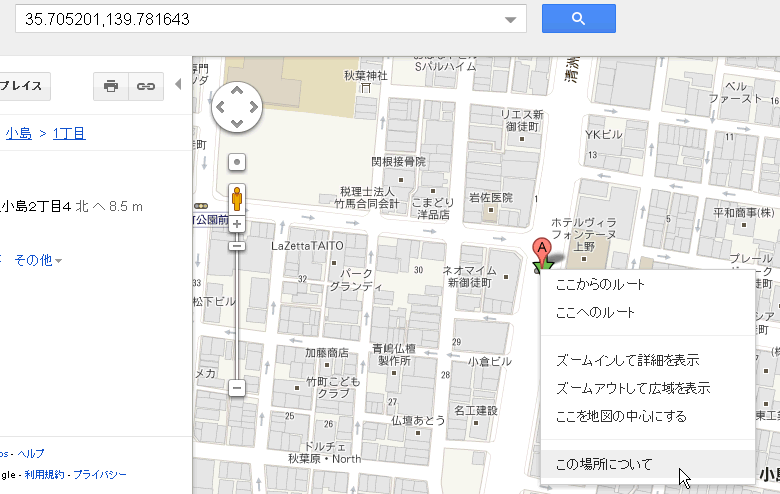
1.GoogleMapで表示したい場所をまず普通に表示。
2.吹き出し置きたい場所で右クリック

3.座標が検索窓に出るので、それに続いて半角()で表示したい名前を入力
4.その状態で検索ボタンクリック。名前入りの吹き出しが出るようになる(もう1個なぞのポイントが出てるけど最終的に出ないので気にしない)


5.リンクマークで埋め込み用コードをコピー。必要な所にペースト。

6.完成。

7.ただこのまま貼ると最初は吹き出しがデカいため上に隠れてしまうし、しかも座標が出てるので、クリックした時だけ出す程度にしたいな、って場合、吹き出しを初期状態で隠しておいてもいいかも。
◆初期状態でGoogleMapの吹き出しを出さない
</iframe>の手前、output=embedの後に &amp;iwloc=B を追記。


2012年11月21日水曜日

【WordPress】古いテーマをカスタムメニューに対応させるように変更

WordPressの古いテーマなど、カスタムメニューに対応してないものがあるので、使用できるように変更する場合の簡単な手順。

◆global、utility、footerのカスタムメニューを追加して使用できるように設定変更。◆


・function.php を開き、以下を追加のようなものを追加。
この場合、グローバルメニューとサブメニューとフッターの3種類使えるようになる。


//カスタムメニュー
register_nav_menus(
    array(
    'place_global' => 'グローバル',
    'place_utility' => 'ユーティリティ',
    'place_fotter' => 'フッター',
    )
);

※上記の 'place_global' => 'グローバル', の補足、
place_global:どのようなidでテンプレート内に書くかという定義。
グローバル:WordPressテーマのカスタムメニュー設定の所に表示される文字。

もちろん、両方何でもいいけど後で分かりやすいものを指定。


・header.php、footer.phpファイルに以下を追加。
もともとあるはずのベタ張りメニューは消すかコメントアウト。
このコードを埋め込むと、その場所にカスタムメニューの部分が出力される。

●header.php
<?php wp_nav_menu(array(
    'container' => 'nav',
    'container_id' => 'global-nav',
    'theme_location' => 'place_global',
    ));
    ?>

●footer.php

<?php wp_nav_menu(array(
    'container' => 'footer',
    'container_id' => 'global-footer',
    'theme_location' => 'place_footer',
    ));
?>

2012年10月11日木曜日

【コネタ】PDFの画像を抽出(キャプチャ方式)

PDFファイルから画像というか、部分をキャプチャして取り出す方法

※AdobeReaderでも可能

◆使うメニュー:スナップショットツール

◆前準備
メニュー>編集>環境設定>一般 □スナップショットツール画像に固定解像度を使用
を350とかにしとく。
印刷に使えるようにするためだけど、その解像度が元のPDFにあると思えないので気休め程度と思われる。

◆肝心のツールの場所なんだけど、普段どこに出てるものなのか分からない。
メニューのツールバーのところにカメラのマークが出ている場合はそれをクリック。
出ていない場合は、ツールバーを右クリック 編集> スナップショット を選択

ツールバー スナップショットツール
 ◆必要な箇所をドラッグすると、青く囲われ、ダイアログが出る。

スナップショットツールで領域を囲うとコピーされたというダイアログが出る
◆あとはPhotoshopなどに貼り付ければOK。

印刷にそのまま使えるかどうかというとやっぱりあやしい。
とりあえず適当でもいいから画像を取り出したいと言う場合に。